
Google Merchant Center to bezpłatne narzędzie Google, w którym sklep internetowy przesyła dane o swoich produktach, żeby wyświetlać je w wyszukiwarce, w zakładce Zakupy Google, w Grafice, w Mapach i na YouTube. Bez konta Merchant Center nie uruchomisz reklam produktowych w Google Ads ani nie pokażesz oferty w bezpłatnych informacjach o produktach. Samo konto nic nie kosztuje, a posiadanie konta otwiera dostęp do wyświetlania produktów w różnych usługach Google.
Poniżej: czym jest GMC, jak skonfigurować konto, przygotować plik produktowy, połączyć sklep i reagować na odrzucenia. Stan na listopad 2026.
Spis treści
- Co to jest Google Merchant Center
- Jak działa Google Merchant Center i gdzie może wyświetlać produkty
- Merchant Center Next, czyli obecna wersja narzędzia
- Ile kosztuje Google Merchant Center
- Jak założyć konto w Google Merchant Center krok po kroku
- Weryfikacja witryny i zgłoszenie praw do adresu
- Feed produktowy (plik danych) i wymagane atrybuty
- Integracje ze sklepami: Shoper, WooCommerce, IdoSell, Shopify
- Diagnostyka i odrzucone produkty
- Jak połączyć Merchant Center z Google Ads
- Najczęstsze błędy przy konfiguracji
- Najczęstsze pytania
- Najważniejsze wnioski
- Źródła
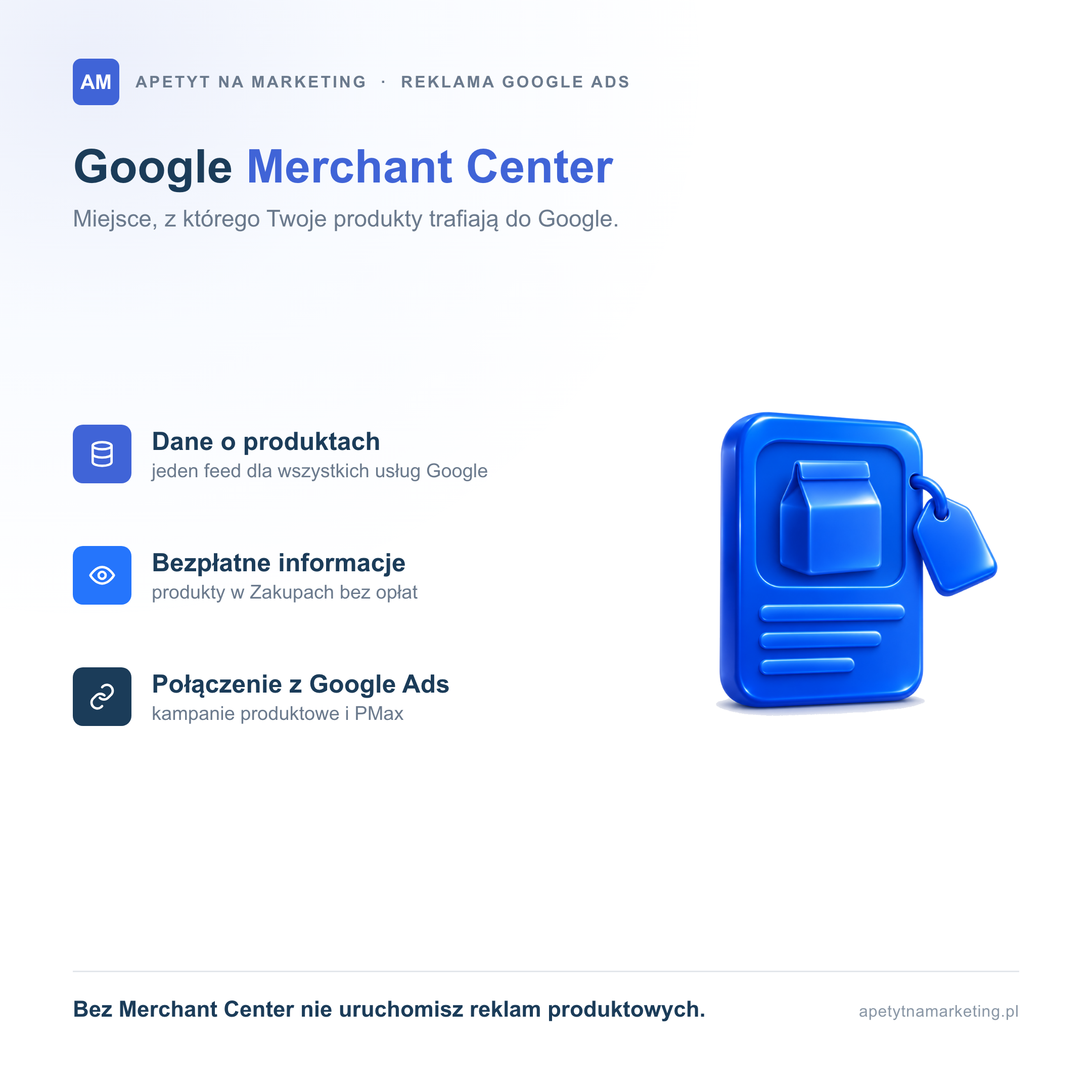
Co to jest Google Merchant Center
Google Merchant Center (w skrócie GMC) to centrum sprzedawcy Google: panel, w którym przechowujesz informacje o firmie, sklepie i produktach, a Google na ich podstawie pokazuje Twoją ofertę użytkownikom szukającym produktów. Narzędzie zasilało reklamy produktowe już w czasach Google AdWords. Konto Merchant Center pełni trzy role:
- Katalog produktów dla Google: tytuły, opisy, ceny, dostępność, zdjęcia, GTIN.
- Wizytówka sklepu: dane firmy, adres sklepu, dostawa, zwroty, kontakt.
- Źródło danych dla reklam. Produkty z GMC zasilają kampanie produktowe, Performance Max i remarketing dynamiczny. Reklamy produktowe pokazują zdjęcie, cenę i nazwę sklepu, a w przypadku standardowych reklam Google Ads użytkownik widzi sam tekst.
Warto korzystać z Google Merchant Center, jeśli sprzedajesz fizyczne produkty online lub stacjonarnie. To warstwa, przez którą Twój asortyment trafia do wyszukiwarki i pozostałych usług Google.
Jak działa Google Merchant Center i gdzie może wyświetlać produkty
Sklep przesyła dane o produktach do Merchant Center (możesz je przesyłać plikiem, arkuszem lub automatycznie), Google sprawdza je pod kątem zasad i jakości, a zatwierdzone produkty wyświetla. O tym, gdzie produkty się pojawią, decydują metody marketingowe wybrane w ustawieniach konta. Najbardziej znane miejsce to Zakupy Google (Google Shopping), czyli zakładka wyszukiwarki z ofertami wielu sklepów, w której użytkownik porównuje ceny.
Dla sklepów internetowych Google udostępnia m.in. takie metody marketingowe:
| Metoda marketingowa | Gdzie i jak działa | Koszt |
|---|---|---|
| Bezpłatne informacje | wyniki wyszukiwania Google, zakładka Zakupy, Grafika, YouTube, Google Maps | bezpłatnie |
| Reklamy produktowe | płatne reklamy w sieci wyszukiwania i innych usługach Google | płacisz za kliknięcia |
| Remarketing dynamiczny | reklamy z produktami oglądanymi w sklepie | płacisz w Google Ads |
| Sklep na YouTube | prezentacja produktów przy filmach i na kanale | zależnie od formatu |
Sklepy stacjonarne mają dodatkowo bezpłatne lokalne informacje i reklamy lokalnego asortymentu produktów.
Bezpłatne informacje o produktach to najczęściej pomijana korzyść z posiadania konta. Gdy użytkownik wpisuje nazwę modelu w wyszukiwarkę Google, widoczność Twoich produktów w Google nie wymaga budżetu: oferta pojawia się w wynikach Google i w zakładce Zakupy. Sklepy z płatną kampanią są widoczne w reklamach produktowych i bezpłatnych informacjach jednocześnie. To kanał ruchu obok pozycjonowania sklepu internetowego.
Merchant Center Next, czyli obecna wersja narzędzia
Od 2023 roku Google przenosił sprzedawców do nowej wersji panelu, Merchant Center Next, a klasyczna wersja została wycofana. Produkty znajdziesz w sekcji „Produkty i sklep”, a źródła danych, dostawę, dostęp i połączone usługi w menu Ustawienia (ikona koła zębatego). W lipcu 2026 roku Google zrezygnował z dopisku „Next” i nazywa panel po prostu Google Merchant Center. Zmiana nazwy nie wymaga od sprzedawcy żadnych działań. Starsze poradniki ze ścieżką „Produkty > Pliki danych” odpowiadają dziś ścieżce Ustawienia > Źródła danych.
Ile kosztuje Google Merchant Center
Założenie konta i korzystanie z Google Merchant Center jest bezpłatne. Google nie pobiera opłat z tytułu korzystania z usługi Google Merchant Center, za przesłane produkty ani za bezpłatne informacje o produktach.
Koszty pojawiają się, gdy uruchamiasz płatne kampanie i chcesz wyświetlać reklamy produktowe lub Performance Max (płacisz za kliknięcia z budżetu reklamowego), używasz płatnego integratora feedu albo zlecasz konfigurację specjaliście.
Ile wydać na kampanie reklam w Google i jak ocenić ich opłacalność, opisujemy w tekstach o kampanii produktowej Google Ads i o wskaźniku ROAS.
Jak założyć konto w Google Merchant Center krok po kroku
Najważniejsze decyzje podejmujesz na samym początku, bo kraju wybranego przy konfiguracji konta nie można później zmienić.
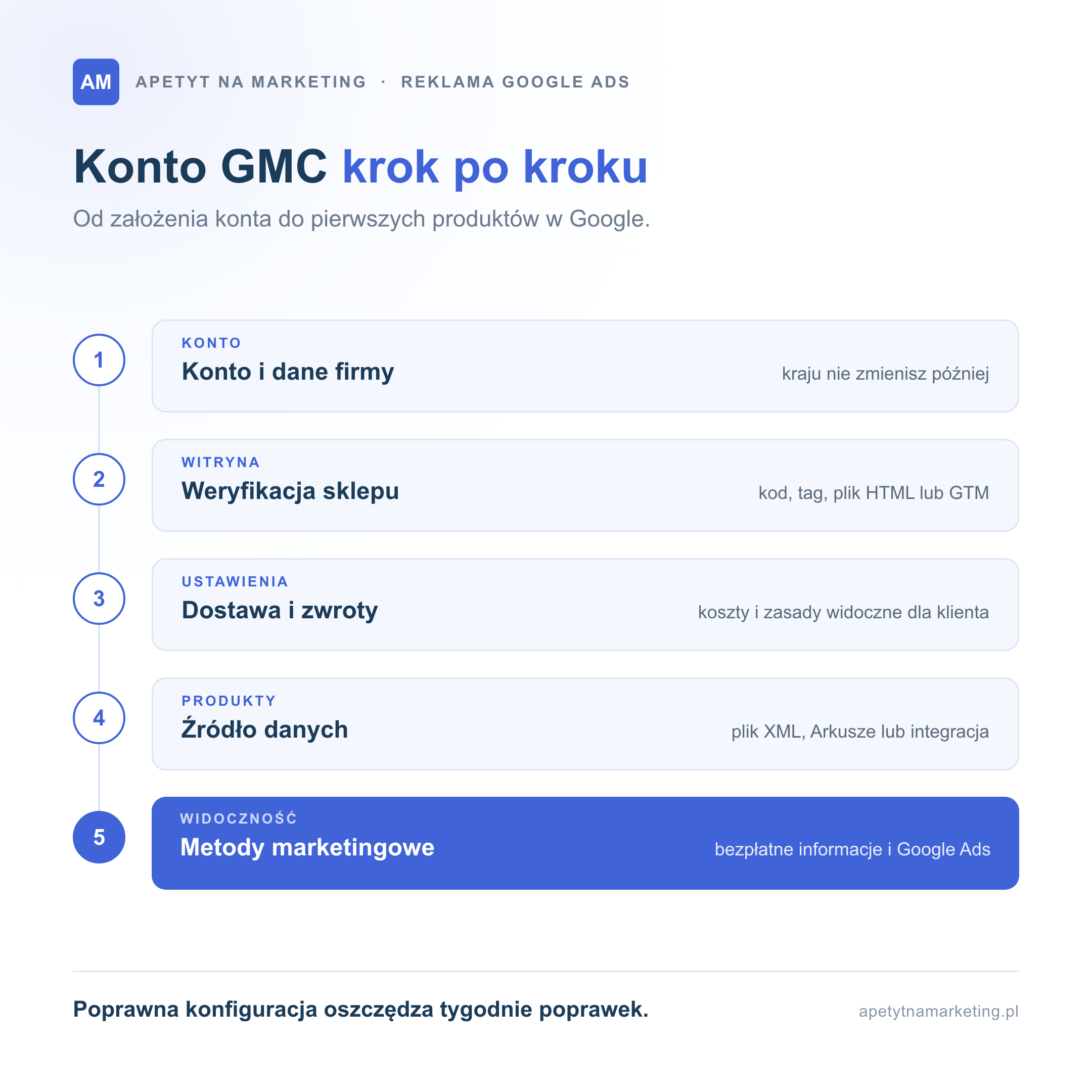
- Zaloguj się na konto Google. Wejdź na stronę Google Merchant Center (merchants.google.com) i użyj firmowego konta Google, do którego dostęp ma właściciel, albo utwórz nowe konto. Możesz je utworzyć bezpłatnie w kilka minut.
- Uzupełnij dane firmy. Podaj nazwę sklepu, kraj, adres i dane kontaktowe oraz kanały sprzedaży (online, stacjonarnie).
- Dodaj sklep internetowy. Wpisz adres witryny sklepu internetowego, a następnie ją zweryfikuj i zgłoś do niej prawa (szczegóły w kolejnej sekcji).
- Skonfiguruj dostawę i zwroty. Koszty, czas dostawy i zasady zwrotów muszą być zgodne z tym, co klient widzi w sklepie.
- Dodaj produkty. Dodawanie produktów zaczynasz od wyboru metody przesyłania danych: automatyczne pobieranie ze sklepu, plik, szablon Arkuszy Google, interfejs Merchant API albo aplikację platformy sklepu.
- Wybierz metody marketingowe. Zaznacz bezpłatne informacje, a jeśli planujesz reklamy, także reklamy produktowe.
- Połącz konto z Google Ads i Google Analytics. Dzięki temu uruchomisz kampanie i zmierzysz, jak wygląda konwersja z ruchu produktowego.
Gdy konto Google Merchant Center jest gotowe, nadaj uprawnienia administratora drugiej osobie z firmy. Utrata jedynego loginu do konta GMC potrafi zablokować reklamy na wiele dni.
Weryfikacja witryny i zgłoszenie praw do adresu
Weryfikacja potwierdza, że jesteś właścicielem sklepu, a witryna należy do Twojej firmy. Zgłoszenie praw łączy adres witryny z Twoim kontem Merchant Center. Prawa do jednego adresu URL może zgłosić tylko jedno konto Merchant Center, co ma znaczenie przy zmianie agencji.
Weryfikację uruchamiasz w ścieżce Ustawienia > Informacje o firmie > Edytuj sklep internetowy. Google udostępnia kilka metod:
- Kod wysłany e-mailem na adres powiązany ze sklepem internetowym.
- Platforma e-commerce, np. Shopify.
- Tag HTML lub plik HTML dodany do strony głównej lub przesłany na serwer.
- Google Tag Manager lub Google Analytics, jeśli masz w nich uprawnienia administratora.
Jeśli Google ma już potwierdzenie własności z połączonych usług, weryfikacja przebiega automatycznie. Zwykle robisz ją raz. Sprawdź też, czy strona działa po HTTPS i ma widoczne dane kontaktowe, regulamin oraz zasady zwrotów, bo ich brak blokuje całe konto.
Feed produktowy (plik danych) i wymagane atrybuty
Plik produktowy (inaczej plik danych albo feed) to lista produktów z atrybutami, które Merchant Center przetwarza i pokazuje w Google. W obecnej wersji panelu dane trafiają do konta przez źródła danych o produktach.
Źródło danych tworzysz w ścieżce Ustawienia > Źródła danych > Dodaj źródło produktów. Do wyboru masz:
- Plik, przesyłany ręcznie, przez SFTP, Google Cloud Storage lub z adresu URL (pobieranie według harmonogramu). Obsługiwane formaty to XML oraz TXT/TSV, a rozmiar pliku nie może przekraczać 4 GB.
- Szablon Arkuszy Google, wygodny przy małym asortymencie.
- Interfejs Merchant API dla dużych katalogów i częstych zmian cen (wymaga programisty).
- Automatyczne pobieranie danych ze sklepu internetowego i edytor produktów do ręcznego dodawania pojedynczych pozycji.
Dane produktów możesz potem edytować w panelu. Przy tworzeniu źródła wskazujesz kraje docelowe, język, metody marketingowe i etykietę źródła danych (przyda się przy kampanii Google). Google zaleca przesyłanie wszystkich produktów w jednym podstawowym źródle danych, a jeśli w swoim sklepie masz tysiące pozycji, plik danych generuj automatycznie.
Najważniejsze atrybuty w pliku danych
| Atrybut | Wymagany? | Na co uważać |
|---|---|---|
| identyfikator `[id]` | tak | maks. 50 znaków, unikalny, najlepiej SKU |
| tytuł `[title]` | tak | maks. 150 znaków, bez haseł promocyjnych i WIELKICH LITER |
| opis `[description]` | tak | maks. 5000 znaków, tylko informacje o produkcie |
| link `[link]` | tak | adres strony produktu zaczynający się od http lub https |
| link do zdjęcia `[image_link]` | tak | zalecane min. 500 x 500 px, JPEG, WebP, PNG lub GIF |
| dostępność `[availability]` | tak | in_stock, out_of_stock, preorder, backorder |
| cena `[price]` | tak | zgodna z ceną w sklepie, waluta w ISO 4217 (PLN) |
| marka `[brand]` | dla nowych produktów | maks. 70 znaków |
| GTIN `[gtin]` | gdy produkt ma kod producenta | prawidłowy kod EAN bez spacji |
| MPN `[mpn]` | gdy brak GTIN | numer części producenta |
| stan `[condition]` | dla produktów używanych i odnowionych | new, used, refurbished |
Jakość feedu przekłada się bezpośrednio na liczbę wyświetleń i koszt kliknięcia w reklamach. Dobre tytuły zawierają markę, typ produktu i kluczowe cechy (kolor, rozmiar, materiał), a zdjęcia pokazują produkt na czystym tle, bez napisów.
Integracje ze sklepami: Shoper, WooCommerce, IdoSell, Shopify
Większość polskich sklepów nie musi przygotowywać feedu ręcznie. Platformy e-commerce generują plik produktowy dla Google albo synchronizują produkty z Merchant Center przez aplikację. Wybór metody zależy od platformy:
| Platforma | Jak połączyć z Merchant Center |
|---|---|
| Shoper | w panelu sklepu włączasz integrację Google Products, która generuje adres pliku XML; adres dodajesz w GMC jako źródło danych typu plik z harmonogramem pobierania |
| WooCommerce | bezpłatne rozszerzenie Google for WooCommerce synchronizuje produkty z Merchant Center i pozwala uruchomić kampanie Performance Max z poziomu WordPressa |
| IdoSell | moduł „Towary i reklamy w Google” generuje feed produktowy dla Google Shopping; parametry Google przypisujesz w kartach towarów |
| Shopify | bezpłatna aplikacja Google & YouTube synchronizuje produkty, promocje i dostawę z Merchant Center oraz potwierdza własność witryny |
Przy sprzedaży w kilku kanałach lub potrzebie reguł modyfikujących dane pomaga narzędzie pośrednie, takie jak BaseLinker. Różnice między platformami opisujemy w porównaniu Shoper czy WooCommerce i w przewodniku po platformach e-commerce.
Po pierwszej synchronizacji porównaj w GMC cenę, dostępność i zdjęcia kilku produktów z kartami w sklepie.
Diagnostyka i odrzucone produkty
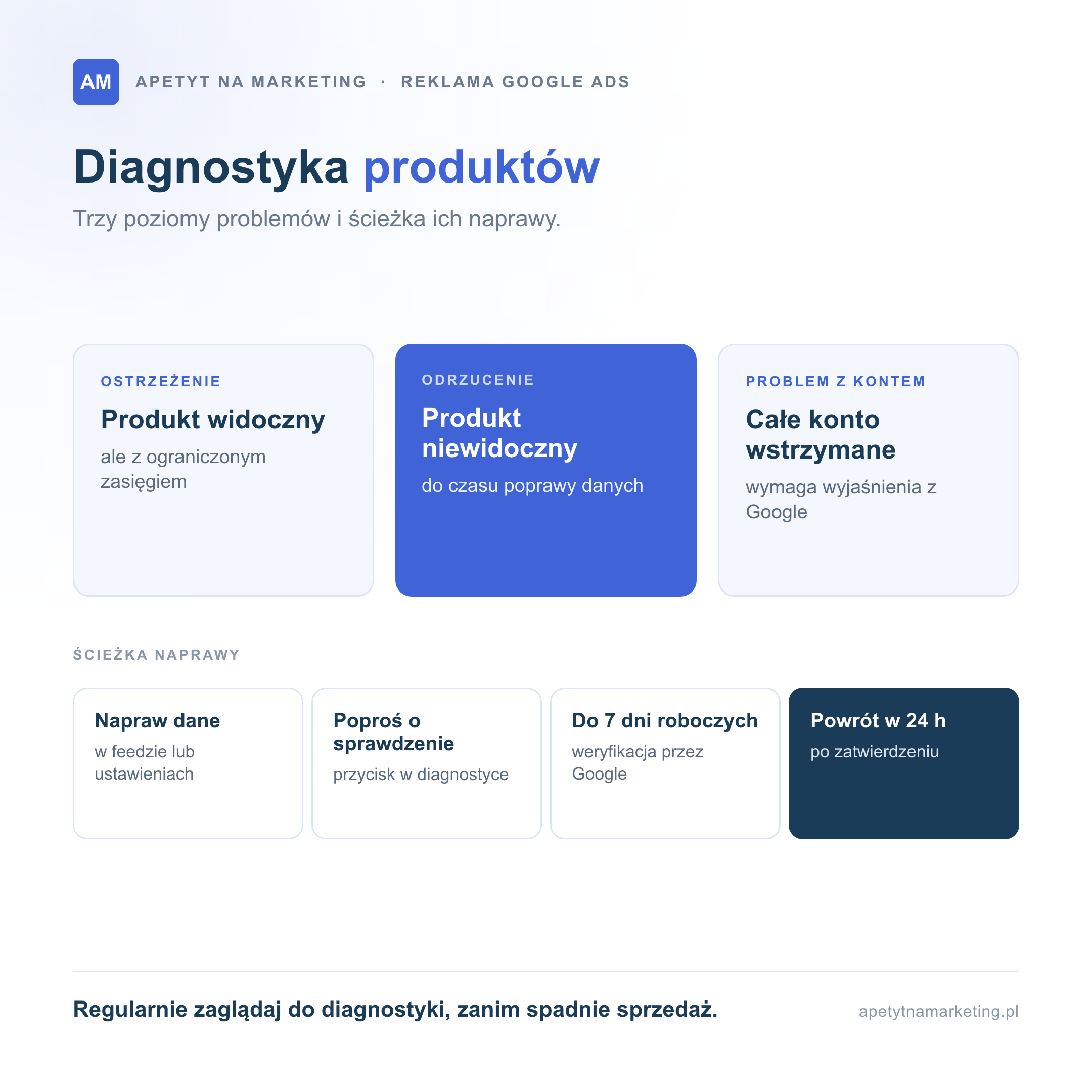
Po przesłaniu danych Google sprawdza produkty. Zanim zaczną się wyświetlać, mogą minąć godziny lub dni. Problemy znajdziesz w sekcji Produkty i sklep > Produkty, na karcie Wymaga uwagi. Google rozróżnia dwa poziomy problemów:
- Problemy na poziomie produktów, czyli ostrzeżenia (produkt się wyświetla, ale skuteczność może być ograniczona) i odrzucenia (produkt nie wyświetla się w Google).
- Problemy z konfiguracją i zasadami, które dotyczą całego konta, np. braki w danych kontaktowych, zasadach zwrotów lub niezgodności z zasadami Google.
Najczęstsze przyczyny, przez które Google może odrzucić produkty:
- Niezgodna cena lub dostępność między feedem a stroną produktu. Google może wtedy zastosować zapobiegawcze odrzucenie produktu.
- Brak wymaganych atrybutów, np. GTIN dla markowego produktu.
- Błędne zdjęcia: napisy promocyjne, znaki wodne, obraz zastępczy, niska rozdzielczość.
- Produkty objęte ograniczeniami, np. niektóre suplementy.
- Braki na stronie sklepu: dane kontaktowe, zasady zwrotów.
Po poprawkach poproś o ponowne sprawdzenie: przy produkcie klikasz Napraw w kolumnie stanu, przy koncie wybierasz Rozwiązano problem lub Nie zgadzam się z problemem i Poproś o sprawdzenie. Według pomocy Google sprawdzenie trwa zwykle do 7 dni roboczych, a zatwierdzone produkty wracają do wyświetlania w ciągu 24 godzin. Po kolejnym nieudanym sprawdzeniu włącza się okres oczekiwania, dlatego najpierw popraw wszystkie wskazane problemy.
Jak połączyć Merchant Center z Google Ads
Połączenie kont to warunek uruchomienia reklam produktowych i kampanii Performance Max w e-commerce. Prośbę o połączenie wysyłasz z Merchant Center, a zatwierdzasz ją w Google Ads.
Żeby połączyć oba konta:
- W Merchant Center otwórz Ustawienia > Dostęp i usługi > Aplikacje i usługi > Dodaj usługę i wybierz Google Ads.
- Wskaż istniejące konto Google Ads (podaj jego identyfikator) albo utwórz nowe.
- W Google Ads przejdź do Narzędzia (Tools) > Menedżer danych, znajdź w połączonych usługach Google Merchant Center, wybierz Zarządzaj i połącz, a na karcie Odebrane zatwierdź prośbę.
Połączenie tworzy i zatwierdza administrator, a oba konta muszą być wolne od naruszeń zasad na poziomie konta.
Gdy uda się połączyć konto Google, kolejnym krokiem jest kampania produktowa: strukturę, budżet i stawki opisujemy w przewodniku po kampanii produktowej Google Ads. Podstawy znajdziesz w tekście Google Ads: co to jest, a produkty oglądane w sklepie wykorzystasz w remarketingu Google Ads.
Najczęstsze błędy przy konfiguracji
Z naszych wdrożeń wynika, że najwięcej kłopotów sprawiają niespójne dane i braki formalne na stronie sklepu. Najczęstsze błędy:
- Konto na prywatnym adresie pracownika lub agencji. Po rozstaniu sklep traci dostęp.
- Ceny w feedzie bez uwzględnienia promocji. Do obniżek używaj atrybutu ceny promocyjnej `[sale_price]` z datą obowiązywania.
- Produkty niedostępne oznaczone jako dostępne. Zbyt rzadkie pobieranie pliku powoduje odrzucenia, bo Google porównuje dane z witryną.
- Pominięte bezpłatne informacje. Sklep skupia się tylko na budżecie reklamowym. Produkty mogłyby wyświetlać się w zakładce Zakupy za darmo, a ta szansa przepada.
- Brak pomiaru konwersji. Bez połączenia z Google Ads i Google Analytics trudno ocenić, które produkty sprzedają.
Dobrze przygotowane konto GMC wspiera całą reklamę sklepu internetowego, a reklama zamienia ruch w sprzedaż, gdy karta produktu przekonuje, więc zadbaj też o optymalizację konwersji w sklepie.
Najczęstsze pytania
Google Merchant Center co to jest w skrócie?
To bezpłatny panel Google z danymi produktów i firmy, na podstawie których Google wyświetla produkty w wyszukiwarce, zakładce Zakupy, Mapach i na YouTube oraz w reklamach produktowych.
Czy Google Merchant Center jest płatny?
Nie. Konto i bezpłatne informacje o produktach nic nie kosztują. Płacisz dopiero za kliknięcia w reklamy produktowe.
Czy do Merchant Center potrzebne jest konto Google Ads?
Do bezpłatnych informacji o produktach nie. Konto reklamowe jest potrzebne, gdy chcesz uruchomić reklamy produktowe, Performance Max lub remarketing dynamiczny.
Jak długo trwa weryfikacja produktów w Merchant Center?
Pierwszy przegląd trwa zwykle od kilku godzin do kilku dni. Ponowne sprawdzenie odrzuconego produktu lub konta do 7 dni roboczych.
Czym różni się Merchant Center od Google Shopping?
Merchant Center to panel do zarządzania danymi produktów. Google Shopping (Zakupy Google) to miejsce, w którym kupujący widzą te produkty, zarówno w bezpłatnych informacjach, jak i w reklamach.
Jak założyć konto w Google Merchant?
Zaloguj się na merchants.google.com kontem Google firmy, uzupełnij dane, zweryfikuj witrynę, ustaw dostawę i zwroty, a potem dodaj produkty.
- Google Merchant Center to bezpłatne narzędzie, bez którego sklep nie pokaże produktów w bezpłatnych informacjach ani w reklamach produktowych Google.
- Kraj wybrany przy zakładaniu konta jest stały, a prawa do adresu sklepu może zgłosić tylko jedno konto GMC.
- Produkty dodasz plikiem, Arkuszami Google, przez Merchant API albo integracją platformy: Shoper, WooCommerce, IdoSell i Shopify mają gotowe rozwiązania.
- Większość odrzuceń wynika z niezgodnych cen i dostępności, braków w atrybutach oraz braków formalnych na stronie sklepu.
- Połączenie z Google Ads otwiera drogę do kampanii produktowych i Performance Max, a o ich wyniku decyduje jakość feedu.
Chcesz, żeby Twoje produkty w końcu wyświetlały się w Google bez odrzuceń? Sprawdzimy konto Merchant Center, plik produktowy i połączenie z Google Ads, a potem wskażemy, co poprawić najpierw. Umów bezpłatną konsultację.
Źródła
- Google Merchant Center, Pomoc: Pierwsze kroki w Merchant Center: https://support.google.com/merchants/answer/188924?hl=pl
- Google Merchant Center, Pomoc: Weryfikacja sklepu internetowego i zgłaszanie praw: https://support.google.com/merchants/answer/176793?hl=pl
- Google Merchant Center, Pomoc: Tworzenie źródła danych o produktach: https://support.google.com/merchants/answer/14990942?hl=pl
- Google Merchant Center, Pomoc: Specyfikacja danych produktów: https://support.google.com/merchants/answer/7052112?hl=pl
- Google Merchant Center, Pomoc: Tworzenie pliku z produktami: https://support.google.com/merchants/answer/12631822?hl=pl
- Google Merchant Center, Pomoc: Metody marketingowe: https://support.google.com/merchants/answer/15130232?hl=pl
- Google Merchant Center, Pomoc: Problemy i stan produktów: https://support.google.com/merchants/answer/12153802?hl=pl
- Google Merchant Center, Pomoc: Prośba o sprawdzenie: https://support.google.com/merchants/answer/13585221?hl=pl
- Google Merchant Center, Pomoc: Łączenie Merchant Center z Google Ads: https://support.google.com/merchants/answer/12499498?hl=pl
- WooCommerce, Google for WooCommerce: https://woocommerce.com/products/google-listings-and-ads/
- Shopify App Store, Google & YouTube: https://apps.shopify.com/google
- IdoSell, Pomoc: Google Shopping: https://pomoc.idosell.com/marketing-i-promocje/integracja-z-google/google-shopping
- Shoper Learn, Google Shopping, Merchant Center i plik produktowy: https://www.shoper.pl/learn/artykul/google-shopping-merchant-center-plik-produktowy-sie-robi

Założyciel Apetytna Marketing. Z zespołem agencji buduje dla marek e-commerce, producentów D2C i firm B2B systemy sprzedaży w internecie: od strategii i lejków, przez performance i optymalizację konwersji, po marketing automation. Praktyką dzieli się na kanale YouTube.